
¿Sabías que vmix te permite cargar contenido dinámico como texto e imágenes desde una hoja de cálculo?
Vamos a plantear el primer escenario, tienes una producción en la que necesitas mostrar los integrantes de varios equipos de deportes.
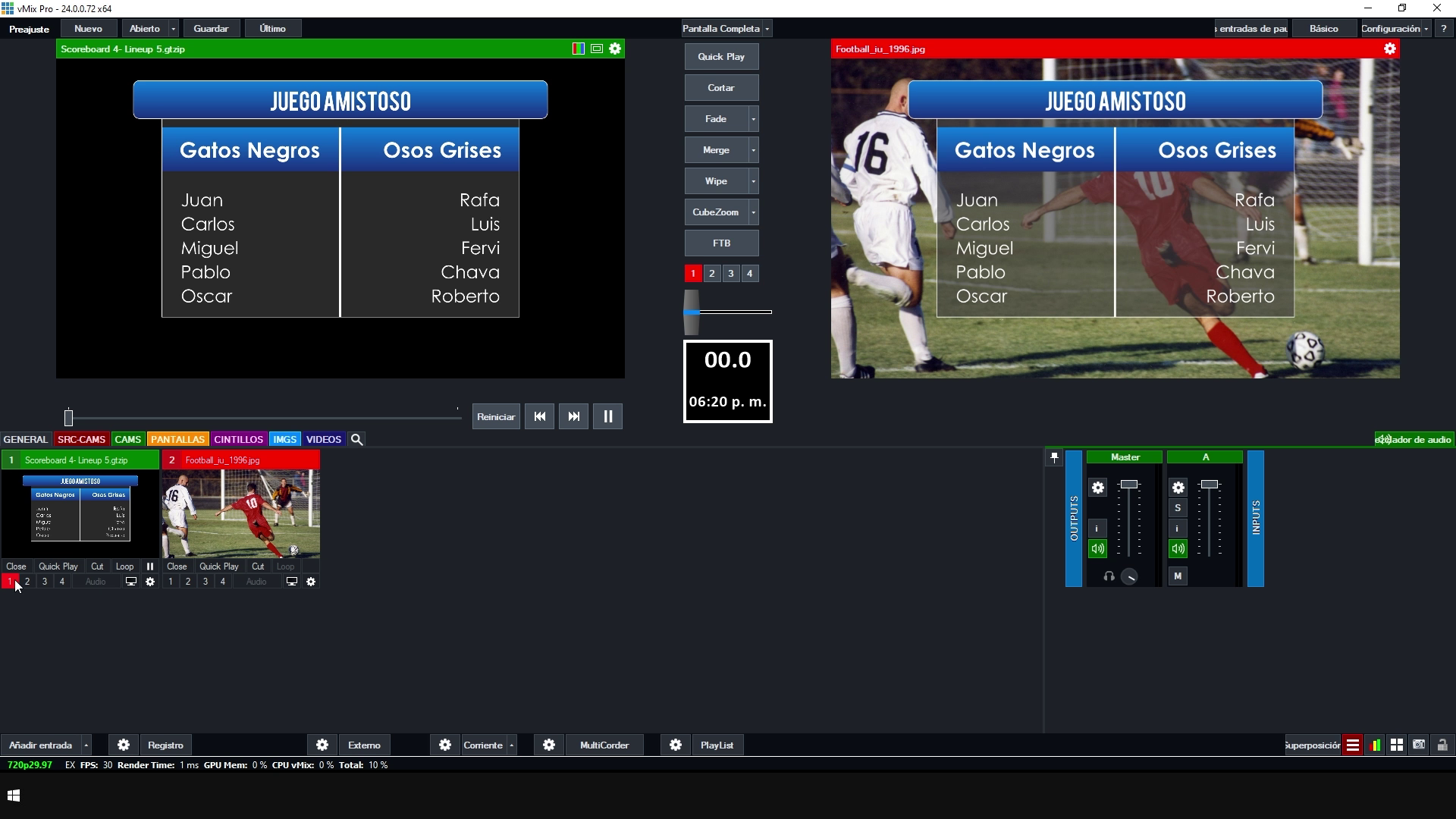
Para lograr esto de manera dinámica necesitamos dos elementos, un gráfico de GT Designer y una hoja de cálculo con los datos a cargar.
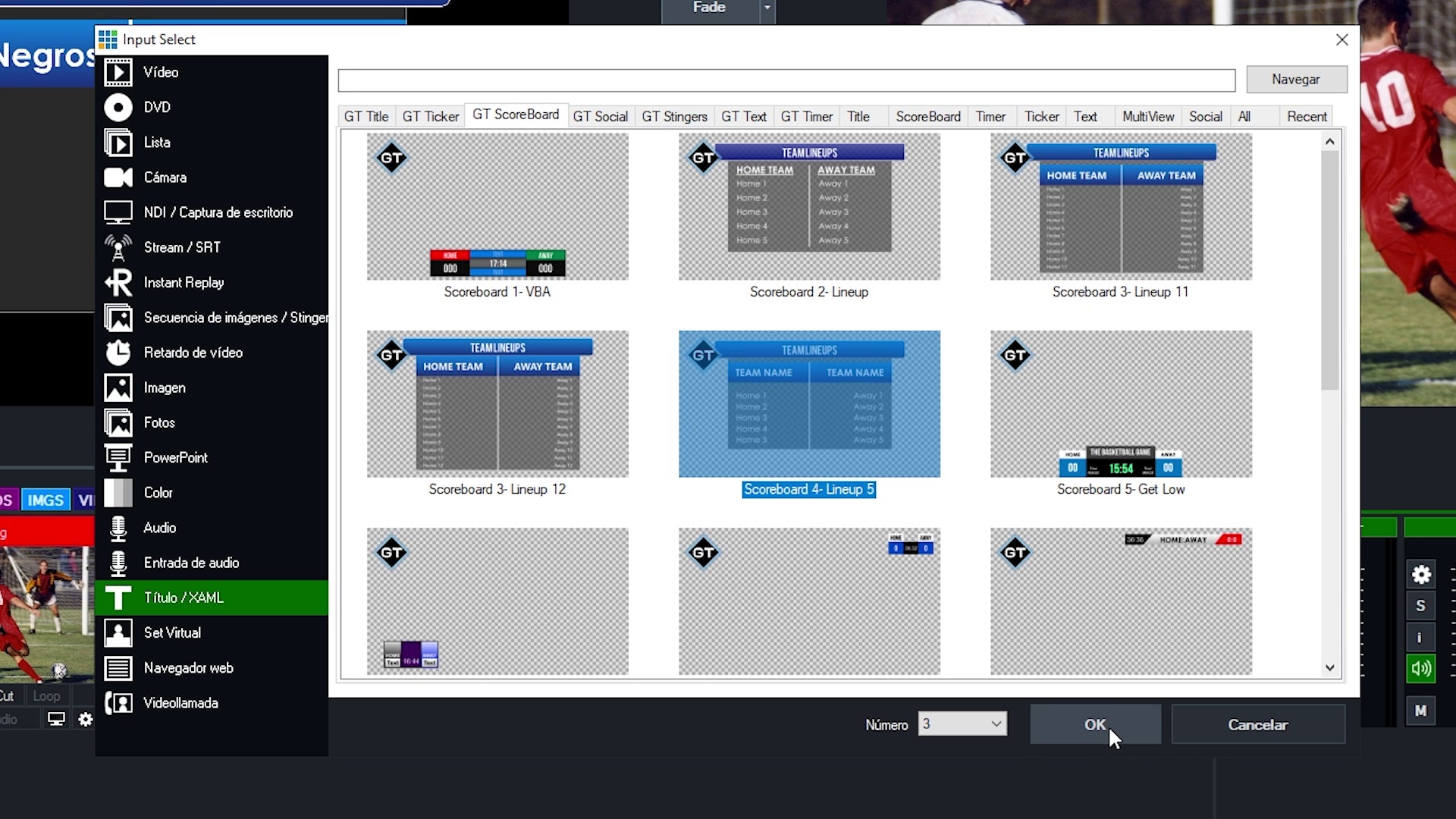
Para el gráfico vamos a usar los prediseñados que nos proporciona Vmix, vamos a añadir entrada, titulo / XAML y vamos a buscar en la pestaña de GT Score Board y usaremos el diseño Scoreboard 4 – Lineup 5.
En cuanto cargamos este gráfico, nos abre una nueva ventana la cual tiene todos los campos editables disponibles de este como los títulos y la lista de jugadores.
Cerramos la ventana y nos dirigimos al menú inferior del lado derecho y seleccionamos Data Sources Manager, en esta nueva ventana vamos al botón superior izquierdo de más, como puedes observar tenemos varias opciones para agregar datos externos, Excel/CSV, Google Sheets, RSS, Text, XML, JSON.
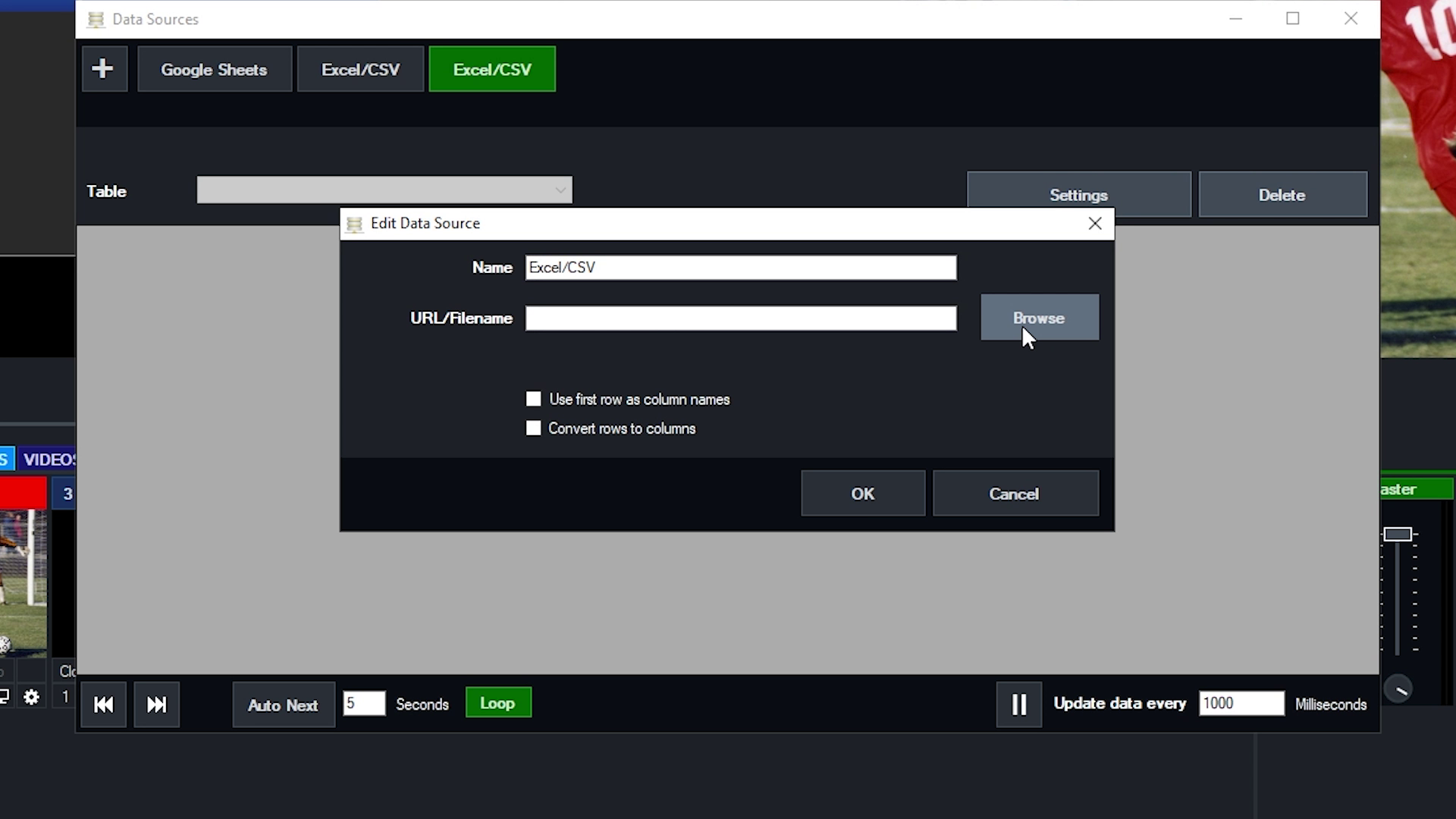
Por ahora usaremos Excel/CSV, buscaremos nuestro archivo Excel.
Para nuestro Archivo de Excel nos sirve cualquier orden, pero vamos a crear una plantilla. En la celda en A1 El nombre del partido y A2 y B2 para el nombre de los equipos y de A3 a A7 para los jugadores viistantes y B3 a B7 Jugadores visitantes.
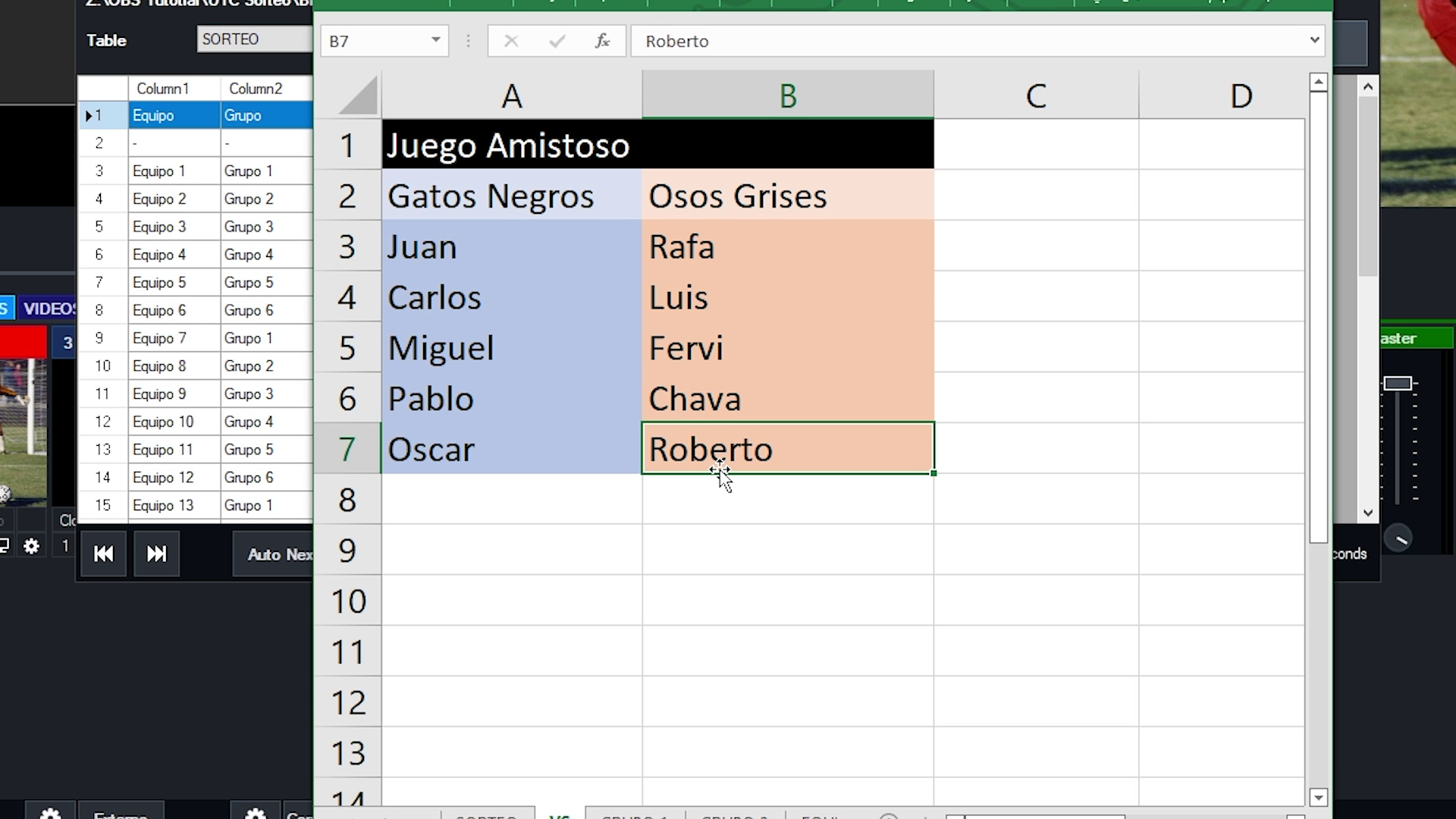
De vuelta a Vmix usaremos Excel/CSV, buscaremos nuestro archivo Excel, destildamos la opción de usar la primera fila de las columnas para los nombres.
Tendremos una vista previa de nuestro excel con los nombres de las columnas.
Cerramos esta ventana y buscamos nuestro gráfico, click derecho y seleccionamos editor de título.
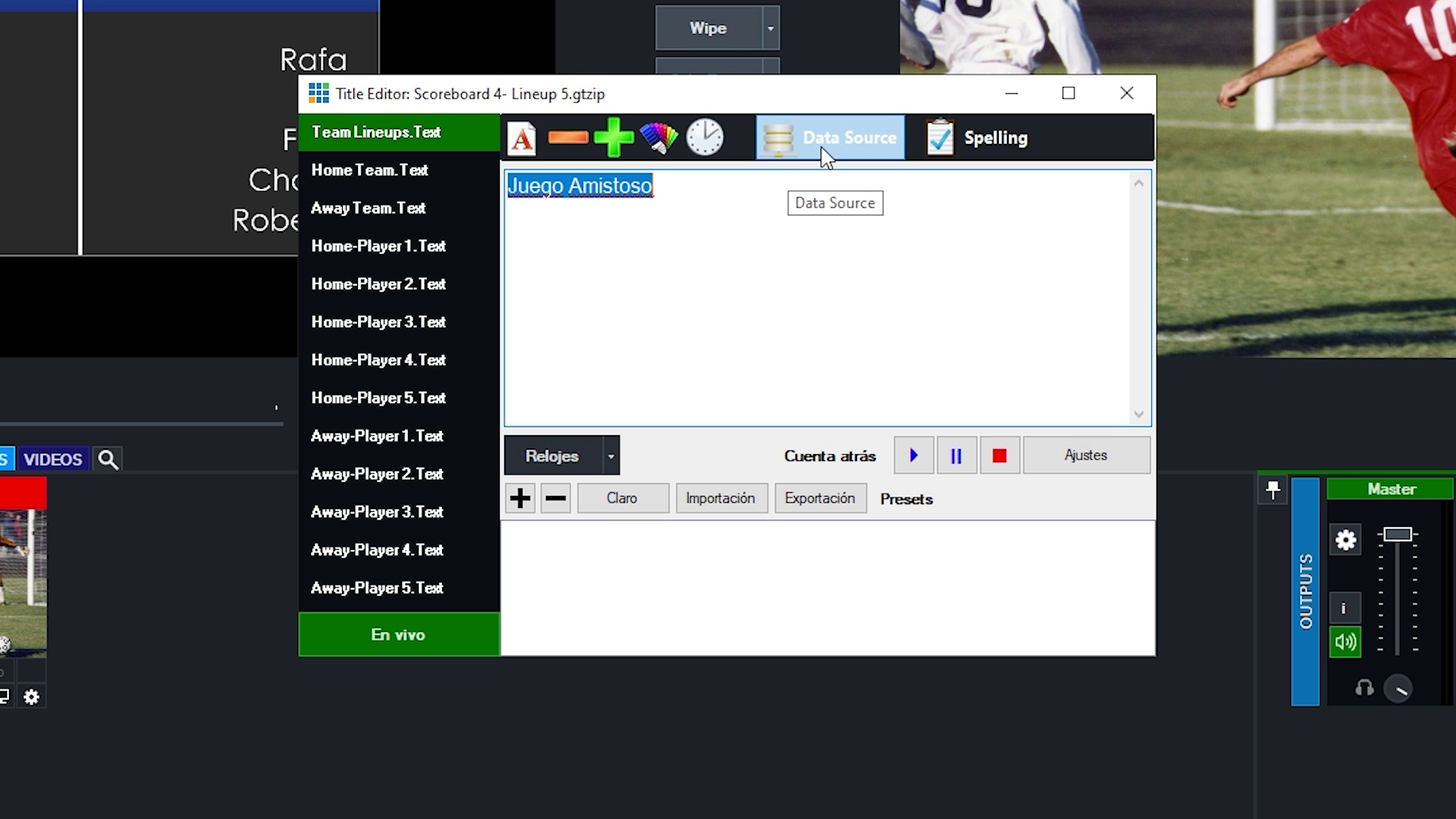
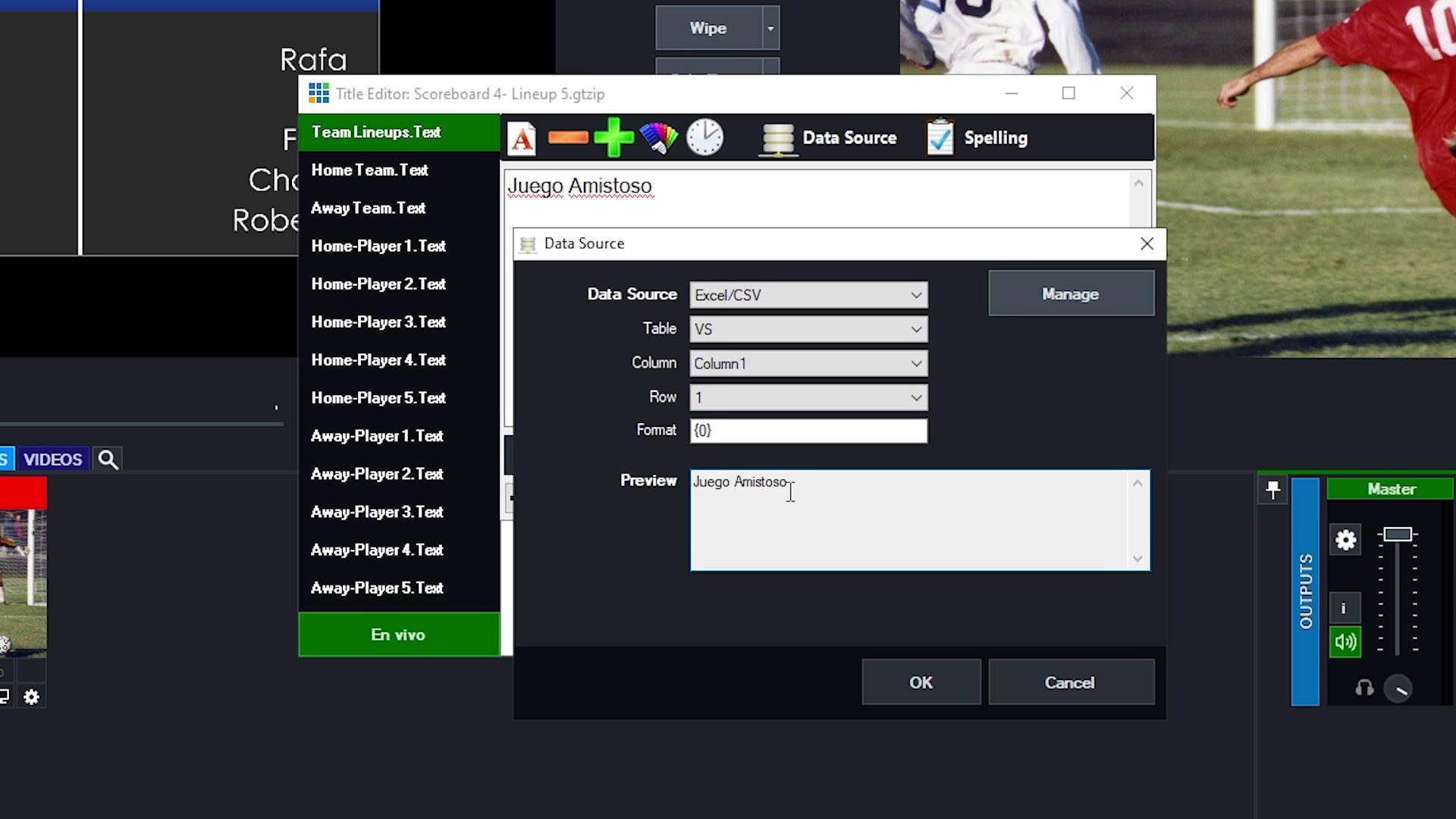
Vamos a vincular los cada texto dinámico con nuestro excel, vamos a data source, seleccionamos Data source, excel, tabla, hoja 1, columna nombre de sección y row/ fila 1, en la caja de preview podrás ver el valor de esa celda. Vamos a continuar con los demás campos.
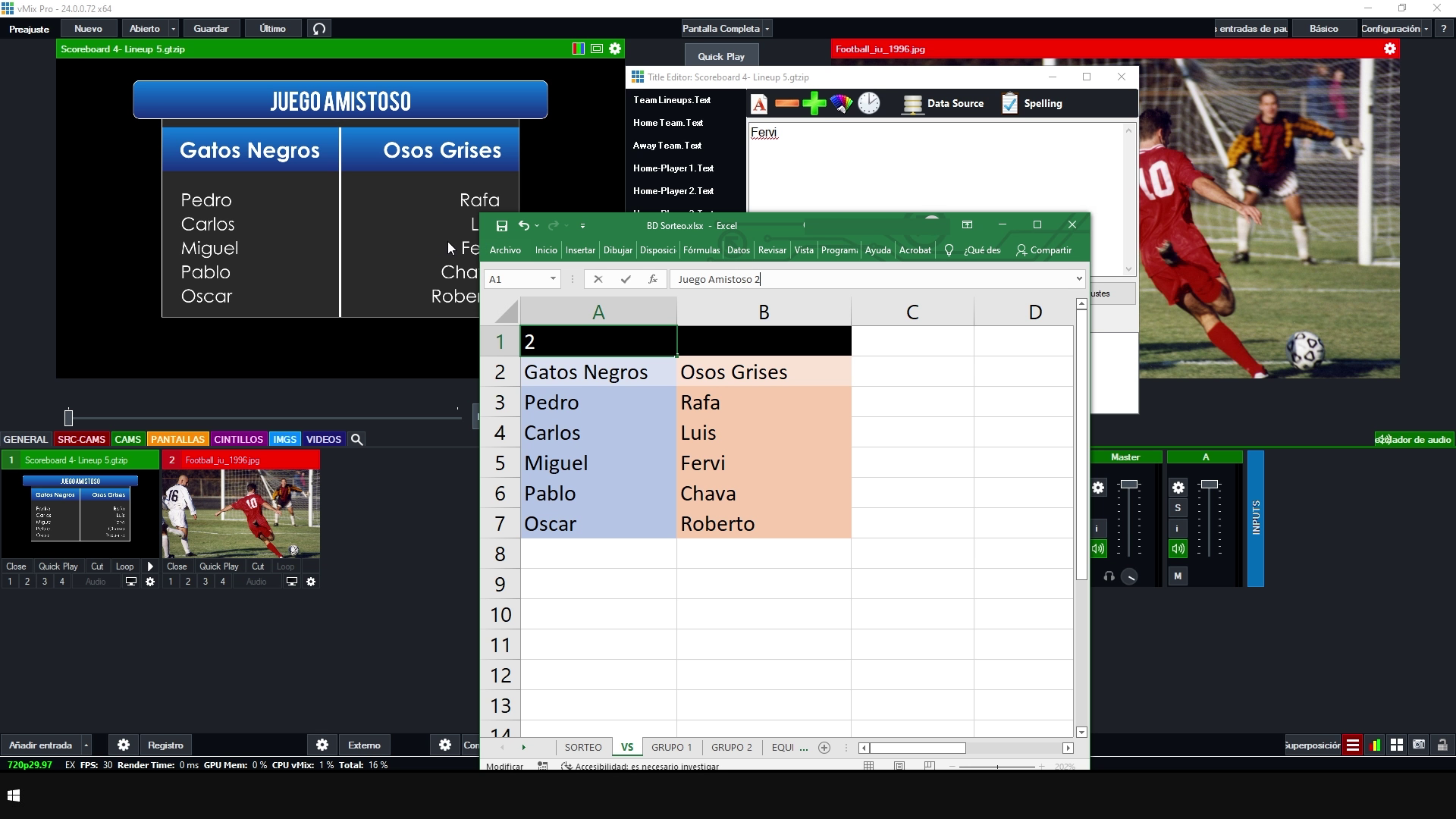
Una vez que termines de vincular los textos dinámicos con las celdas de tu archivo solo cierra la ventana de editor de título.
Para actualizar o cambiar los nombres solo necesitas abrir tu excel, cambiar la información y guardarla, automáticamente se verá reflejado el cambio en Vmix.
Titulo personalizado en GT Title
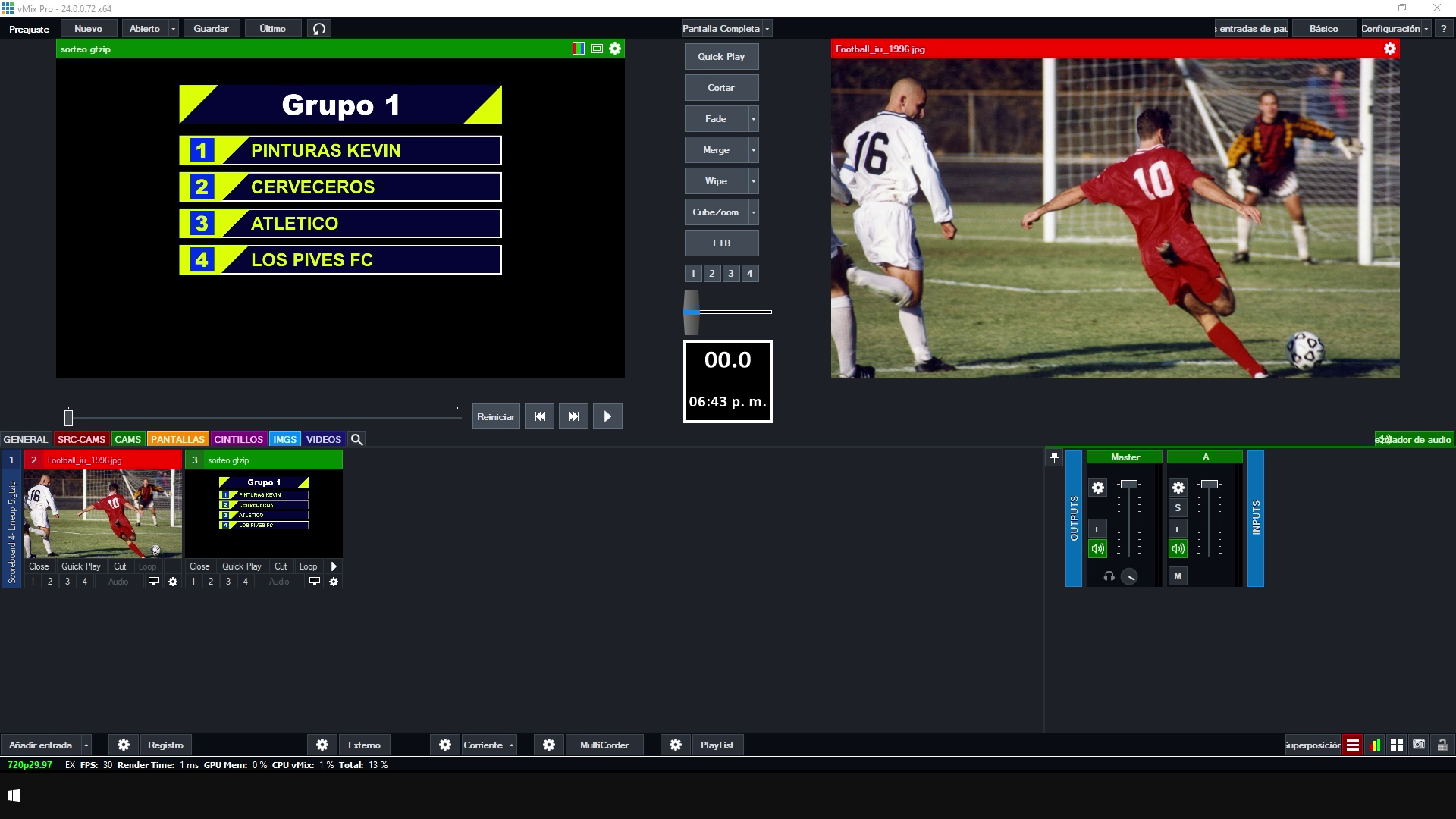
Para el segundo escenario vamos a plantear que necesitas mostrar un logotipo y texto de estos equipos, para este caso usaremos un diseño personalizado creado en GT Titler.
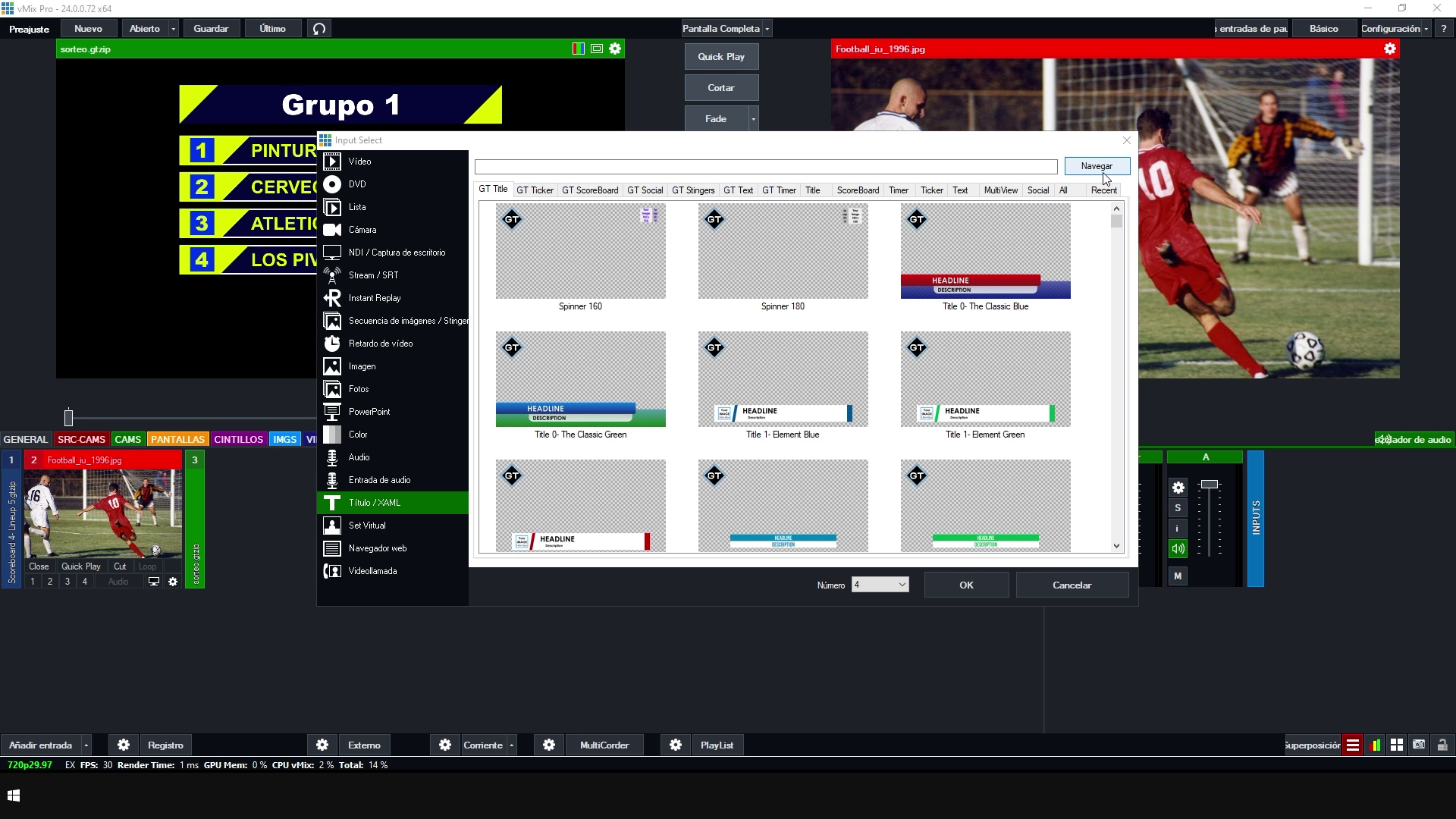
Para cargar un diseño personalizado, vamos a agregar entrada, título / xaml y en la parte superior veremos un botón de examinar, buscamos nuestro archivo y le damos aceptar luego agregar.
Cerramos la ventana de editor de título.
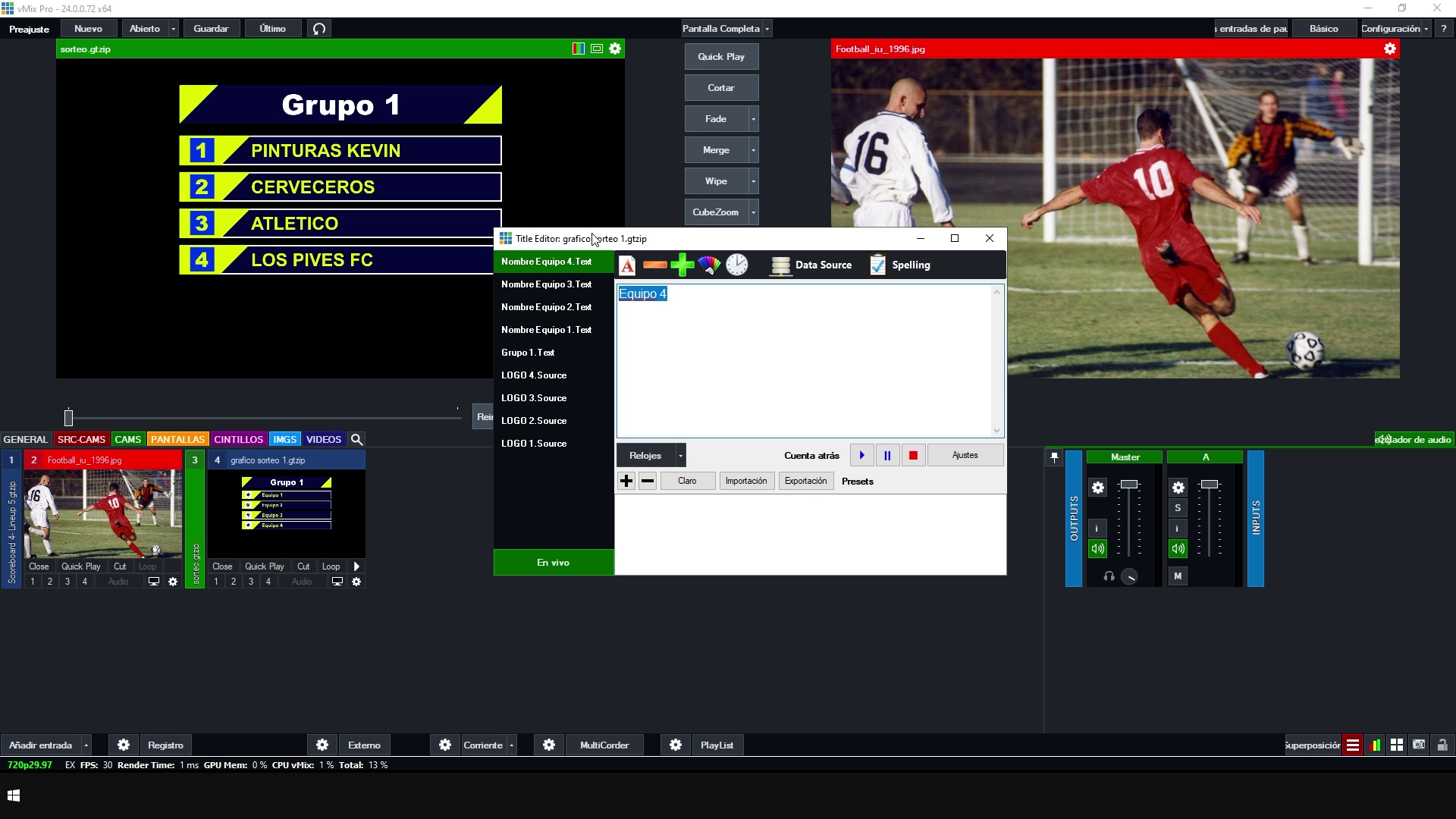
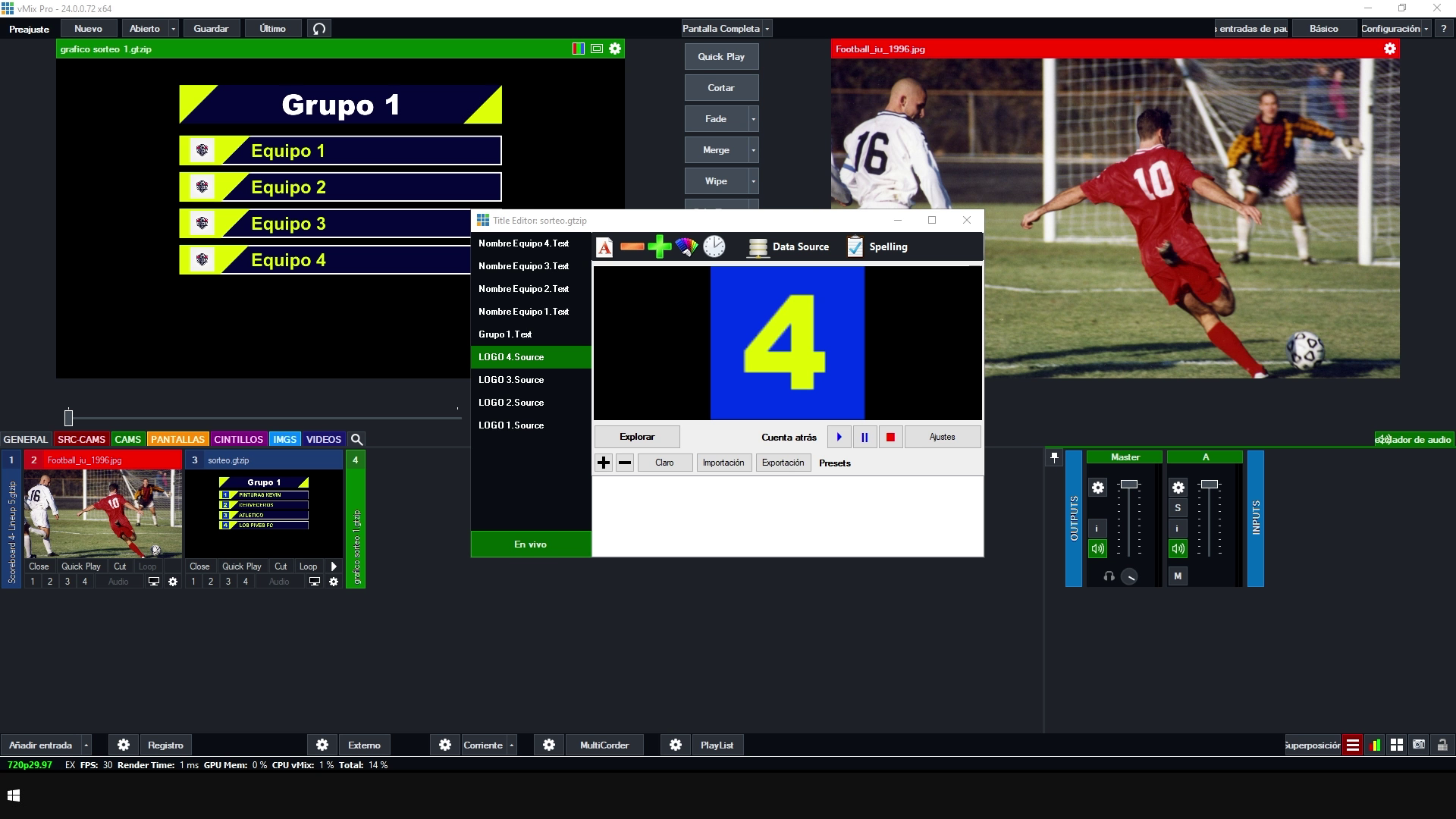
Vamos a nuestros archivo Excel y usaremos una nueva hoja en este archivo usaremos A1 y A2 para el título en imagen del equipo local, o una url externa y A5 y A6 para el visitante.
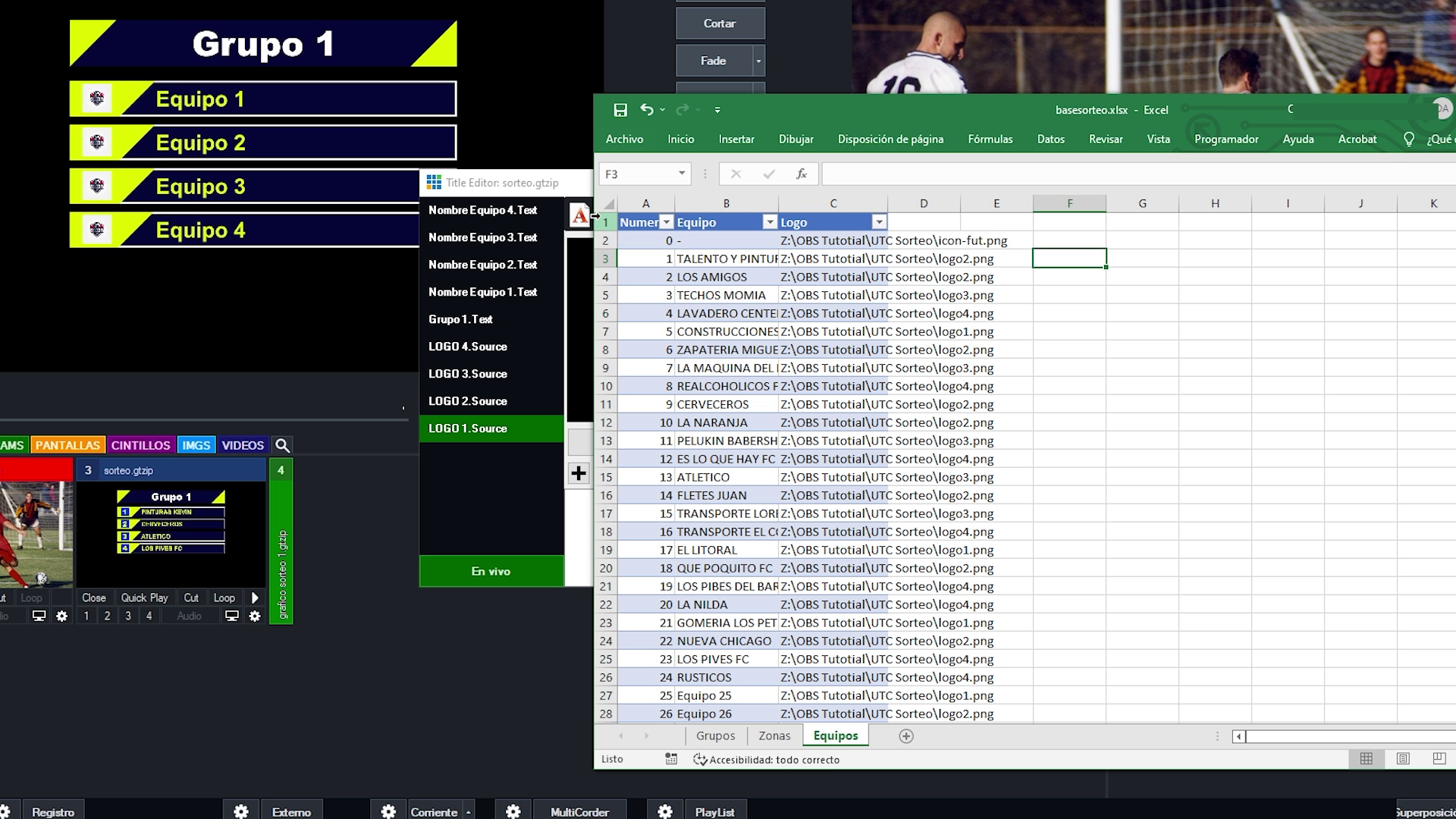
Seguimos los pasos anteriores, vincular el excel a nuestro título de GT Titler.
Tip:
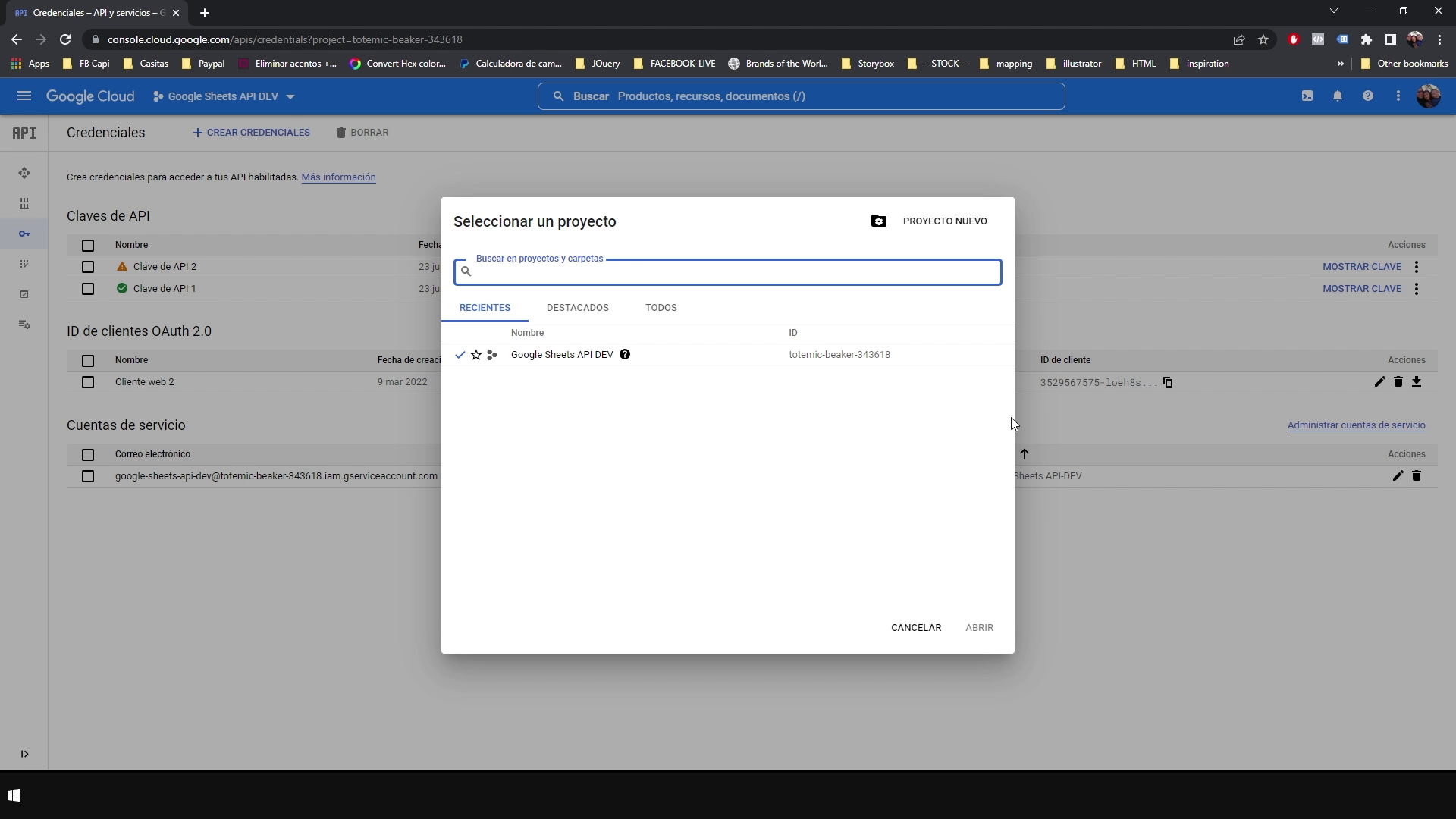
Para vincular una hoja de cálculo debes primero crear una cuenta en https://console.developers.google.com/ ir a credenciales, luego a nuevo proyecto, una vez creado el proyecto crear una api key, en el dashboar selecinar api de google sheets.
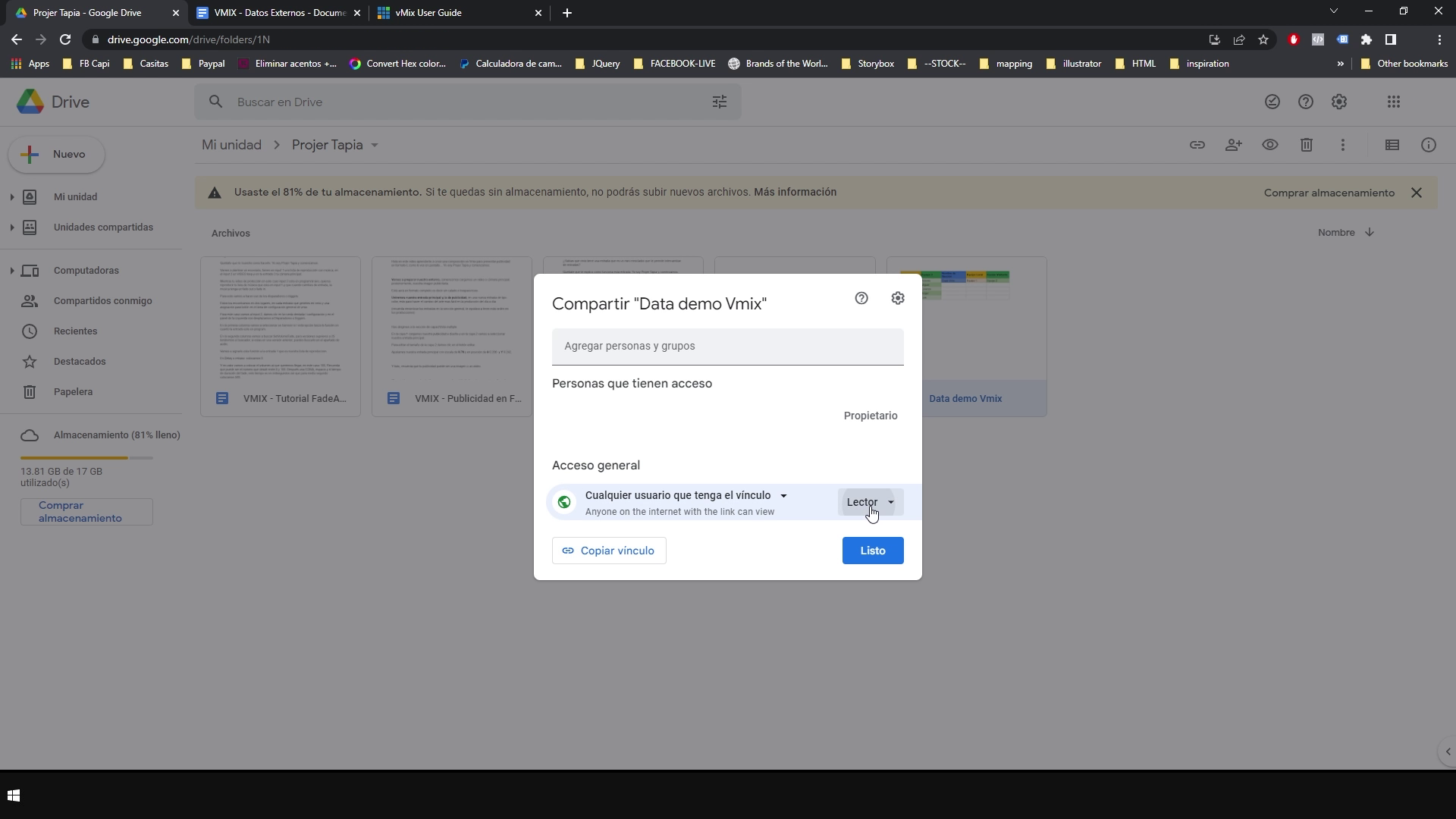
Recuerda que tu documento debe tener una ligar publica de solo lectura y colocar tu credencial y listo, los pasos para usarlo son los mismos que de local.
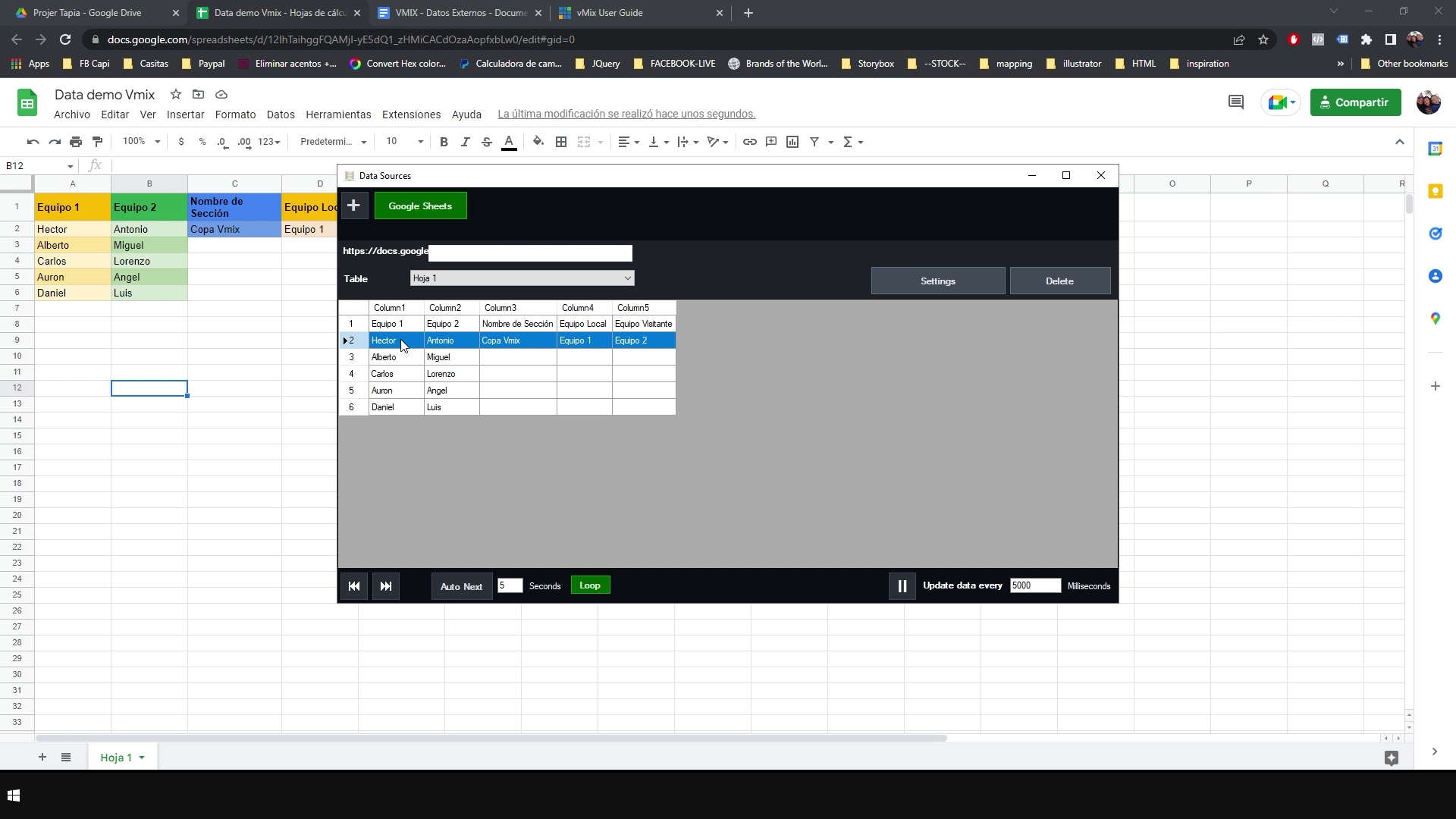
Integración con Google Sheets
Link de descarga de materiales:
https://bit.ly/ProjerDataExternal
https://www.vmix.com/help24/index.htm…
API Google